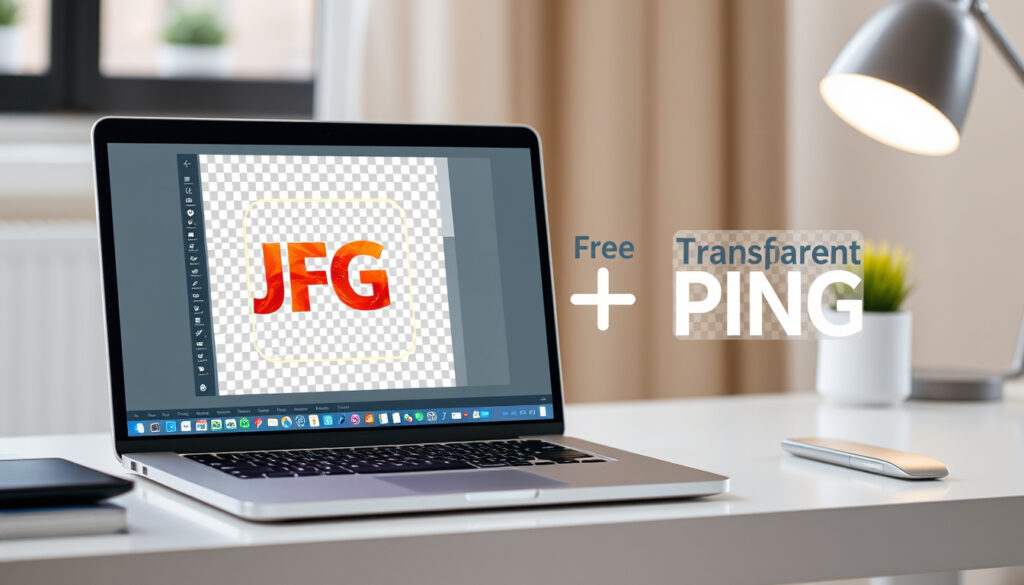
Comment convertir JPG en PNG transparent gratuitement
Vous avez déjà eu besoin de superposer votre logo sur un site web, mais votre image affichait un cadre blanc disgracieux ? Ou tenté de coller une photo sur un document sans que le fond vous joue des tours ? Le format JPG ne permet pas la transparence — et c’est là que la conversion vers PNG change tout. Cet article vous guide pas à pas à travers les outils gratuits, les pièges à éviter, et les options qui préservent vraiment la qualité de vos images.
Transparence supportée : PNG oui, JPG non · Compression : JPG avec perte, PNG sans perte · Usage typique PNG : Logos, icônes, web · Outils populaires : 5 convertisseurs en top SERP
Aperçu rapide
- PNG utilise une compression sans perte
- JPG ne supporte pas le canal alpha
- Adobe Express limite les fichiers à 40 Mo
- La suppression d’arrière-plan est requise pour obtenir la transparence
- Performances exactes de l’IA sans benchmarks comparatifs entre outils
- Limites d’usage quotidien des versions gratuites non publiquement documentées
- OpenArt qualifié de « meilleur créateur gratuit en 2025 »
- Fotor propose désormais l’IA avancée pour le traitement par lot
- Les outils IA rendent la transparence accessible sans compétences techniques
- La conversion locale gagne en popularité pour des raisons de confidentialité
Quatre attributs techniques séparent radicalement ces deux formats : compression, transparence, usages idéaux, et compatibilité.
| Attribut | JPG | PNG |
|---|---|---|
| Compression | Avec perte (dégraduje la qualité à chaque enregistrement) | Sans perte (qualité identique à l’original) |
| Transparence | Non supportée | Canal alpha complet |
| Usage typique | Photos, images complexes | Logos, icônes, graphismes web |
| Taille fichier | Plus petit | Plus grand |
| Compatibilité web | Universelle | Native depuis 1996 |
Le choix entre JPG et PNG dépend principalement de votre cas d’usage. Pour tout élément qui se superpose à un fond (logo, icône, overlay), PNG est le seul choix viable.
« PNG est connu pour sa compression sans perte. Cela signifie que l’image conserve sa qualité d’origine sans aucune perte de détail ou de clarté. »
— CapCut, plateforme d’édition
Comment convertir JPG en PNG transparent ?
La transparence PNG repose sur un canal alpha absent du format JPG. Pour obtenir un PNG avec un arrière-plan transparent, il faut donc supprimer ce fond — opération que les outils modernes automatisent via l’intelligence artificielle.
« Transformez les images JPG en PNG avec des arrière-plans transparents. »
— Adobe Express, outil de conversion
Étapes pour ajouter la transparence
- Sélectionner votre fichier JPG sur la plateforme choisie (Adobe Express, Canva, CapCut)
- Lancer la suppression d’arrière-plan automatique — l’IA détecte le sujet principal
- Vérifier les contours (cheveux, fourrure, objets fins parfois délicats)
- Télécharger au format PNG avec l’option transparence activée
Adobe Express promet un processus en un clic avec une limite de fichier à 40 Mo. Canva utilise son Effaceur d’arrière-plan intégré pour une conversion qui conserve la qualité sans perte. CapCut permet un ajustement manuel après la détection automatique pour préserver les détails critiques comme les cheveux ou la fourrure.
Outils recommandés pour la transparence
Cinq outils se distinguent pour convertir JPG en PNG transparent : Adobe Express (suppression automatique, gratuit), Canva (Édition intégrée + transparence), CapCut (application avec ajustement fin), Fotor (traitement par lot IA), et remove.bg (spécialisé avec plugins pour Photoshop et GIMP).
Les résultats optimaux s’obtiennent avec des sujets à contours nets sans chevauchement avec d’autres éléments. Si votre image contient des détails complexes comme des cheveux fins ou de la fourrure, privilégiez CapCut ou Fotor qui permettent un ajustement manuel après la détection automatique.
Comment convertir JPG en PNG gratuitement ?
Plusieurs plateformes proposent une conversion JPG vers PNG sans frais, avec des niveaux de service variables selon vos besoins.
Outils en ligne gratuits
iLoveIMG permet de convertir plusieurs JPG en PNG simultanément en quelques secondes, sans inscription requise au-delà de la première utilisation. FreeConvert offre trois étapes simples — choisir le fichier, lancer la conversion, télécharger le PNG — avec compatibilité sur tous les navigateurs modernes. Canva propose son Effaceur d’arrière-plan gratuitement avec des options d’édition supplémentaires intégrées.
Limites des versions gratuites
Adobe Express limite les fichiers à 40 Mo et ne requiert pas de carte bancaire pour l’accès gratuit. Remove.bg offre un test gratuit avec une IA très efficace pour les contours, puis propose des forfaits payants pour un usage intensif. Fotor permet le traitement batch de plusieurs images en PNG transparent gratuit, avec l’IA avancée conservant qualité et clarté.
Si vous traitez plusieurs images, iLoveIMG et Fotor offrent le traitement par lot gratuit — idéal pour les lots de photos produits ou les catalogues d’images.
Comment convertir JPG en PNG sans perte de qualité ?
La conversion vers PNG préserve théoriquement la qualité originale, mais le processus dépend de la qualité du fichier JPG source et des options choisies.
Choisir le format PNG-24
Le format PNG-24 offre une profondeur de couleur complète avec compression sans perte, contrairement au PNG-8 limité à 256 couleurs. Pour les photographs et images complexes, PNG-24 est le seul choix qui garantit l’absence de perte de qualité lors de la conversion.
« La possibilité de convertir gratuitement un arrière-plan transparent JPG en PNG est plus qu’une simple caractéristique technique ; c’est une passerelle vers la liberté créative. »
— CapCut, plateforme d’édition
Éviter la re-compression JPG
Si votre JPG a déjà été sauvegardé plusieurs fois, chaque ouverture et enregistrement dégradera davantage l’image. La conversion vers PNG ne récupère pas la qualité perdue — elle fige le niveau de qualité actuel. Canva garantit que sa conversion conserve la qualité sans perte, mais cela ne restaure pas les artifacts de compression existants. La conversion locale via l’application Photos Windows permet d’éviter tout nouvel upload et re-compression sur des serveurs tiers.
Enregistrer une image PNG transparente en JPG remplace automatiquement la transparence par un fond blanc — perte irreversible si vous n’avez pas gardé le fichier PNG original.
Convertir JPG en PNG avec IA ?
L’intelligence artificielle a révolutionné la suppression d’arrière-plan, rendant accessible ce qui nécessitait auparavant Photoshop et des heures de travail manuel.
Outils IA pour upscaling et amélioration
Les outils IA comme CapCut, Fotor et Picsman gèrent désormais les cheveux, la fourrure et les contours complexes sans perte de détails visible. L’IA avancées détecte les bords avec une précision qui surpasse les méthodes manuelles traditionnelles pour les subject matter avec détourage.
Exemples concrets d’outils IA
Fotor utilise l’IA pour convertir JPG en PNG transparent en batch, conservant qualité et clarté, avec une version gratuite fonctionnelle. Picsman AI supprime les arrière-plans pour créer des PNG transparents à partir de JPG sans perte de qualité, particulièrement efficace pour logos, signatures, portraits et véhicules. remove.bg propose un test gratuit avec une IA très efficace pour les contours fins, disponible comme plugin pour Photoshop et GIMP.
L’IA rend la transparence accessible aux non-designers. Un logo ou une signature peut devenir transparent en moins d’une minute sans connaissances techniques — démocratisation majeure pour les créateurs de contenu.
Comment convertir une signature JPG en PNG ?
La conversion d’une signature JPG en PNG transparent répond à un besoin courant : intégrer des signatures manuscrites sur des documents PDF ou des sites web sans fond blanc.
Étapes spécifiques pour les signatures
Les signatures présentent un défi particulier car elles combinent souvent des contours fins et des variations d’épaisseur. Le processus recommandé : importer le JPG de la signature, utiliser un outil comme Canva (Effaceur d’arrière-plan) ou Adobe Express pour supprimer le fond blanc, vérifier que les courbes et boucles restent nettes, puis exporter en PNG avec transparence activée. Pour les signatures très détaillées, Picsman offre une adaptation spécifique aux cas d’usage signatures, logos et portraits.
Outils pour fond transparent de signatures
Adobe Express permet de convertir JPG en PNG transparent en supprimant automatiquement l’arrière-plan en un clic. Canva intègre un Effaceur d’arrière-plan qui gère bien les signatures sur fonds blancs simples. remove.bg offre une précision élevée pour les contours fins, avec un test gratuit pour évaluer la qualité avant engagement.
Comparaison des méthodes de conversion
Selon votre contexte — volume, qualité requise, confidentialité — différentes approches privilégient des outils différents.
| Méthode | Ideal pour | Limites |
|---|---|---|
| Adobe Express | Conversion rapide, suppression auto | Fichiers jusqu’à 40 Mo |
| Canva | Édition intégrée, transparence | Connexion requise |
| CapCut | Ajustement fin, détails complexes | Application ou navigateur |
| Fotor | Traitement par lot, IA avancée | Version gratuite limitée |
| iLoveIMG | Multiple fichiers simultanés | Pas de transparence native |
| FreeConvert | Conversion simple, sans installation | Pas de suppression fond |
| Remove.bg | Transparence professionnelle | Test gratuit limité |
Le choix de l’outil dépend principalement de deux facteurs : le besoin de transparence (qui limite les options à Adobe Express, Canva, CapCut, Fotor et remove.bg) et le volume de traitement (où iLoveIMG et Fotor excellent pour le batch).
Lecture connexe: Créer un Logo – Guide Complet des Outils IA 2025 · ChatGPT – Astuces Pratiques pour l’Utilisation Quotidienne
adobe.com, canva.com, capcut.com, picsman.ai, fotor.com, openart.ai, youtube.com, freeconvert.com
Questions fréquentes
Quelle est la différence entre JPG et PNG ?
JPG utilise une compression avec perte qui réduit la taille du fichier au prix d’une dégradation progressive de la qualité à chaque enregistrement. PNG utilise une compression sans perte qui préserve exactement la qualité de l’image source. De plus, PNG supporte un canal alpha permettant la transparence, contrairement à JPG qui ne le permet pas.
Pourquoi utiliser PNG au lieu de JPG ?
Utilisez PNG pour tout projet nécessitant un arrière-plan transparent (logos, icônes, overlays web) ou une préservation maximale de la qualité (graphismes avec texte, illustrations). JPG reste pertinent pour les photographies destinées à l’archivage ou au partage où la taille du fichier prime sur la qualité.
La conversion JPG vers PNG dégrade-t-elle la qualité ?
La conversion vers PNG elle-même n’ajoute pas de perte si vous utilisez le format PNG-24. Cependant, la qualité finale dépend du fichier JPG source : si le JPG a déjà subi des compressions répétées, le PNG contiendra ces dégradations figées. La conversion ne restaure pas la qualité perdue.
Peut-on convertir plusieurs JPG en PNG à la fois ?
Oui. iLoveIMG permet de convertir plusieurs fichiers simultanément en ligne gratuitement. Fotor offre le traitement par lot avec IA pour convertir plusieurs images en PNG transparent en une seule opération. Ces options sont particulièrement utiles pour les catalogues de produits ou les lots de photos.
Les convertisseurs en ligne sont-ils sécurisés ?
Les outils majeurs comme Adobe Express, Canva et iLoveIMG stockent généralement les images localement dans le navigateur et ne les uploadent que pendant la conversion, avec suppression après traitement. Pour une sécurité maximale sans upload, des solutions locales comme jpg2png.com effectuent la conversion directement dans le navigateur sans envoi vers un serveur.
Comment éditer après conversion JPG PNG ?
Après conversion, le PNG transparent reste éditable dans n’importe quel outil de retouche. Canva offre des options d’édition intégrées avec la conversion. Pour des modifications plus poussées, le fichier PNG peut être importé dans Photoshop, GIMP, ou tout éditeur d’images avec préservation de la transparence.
PNG est-il meilleur pour le web ?
Pour les graphismes avec transparence (logos, icônes, boutons), PNG est le seul choix viable. Pour les photographies sur le web, JPG reste standard en raison de sa taille de fichier réduite. Les navigateurs supportent les deux formats nativement. Un bon compromis est d’utiliser PNG-8 pour les logos simples (fichier réduit) et PNG-24 pour les images complexes nécessitant une qualité maximale.
Pour les créateurs de contenu en France, le choix entre conversion locale et cloud dépend principalement de la sensibilité des images : signatures, documents internes, photos clients non публичных appellent des outils locaux comme l’application Photos Windows ou jpg2png.com, tandis que les visuels marketing standard profitent pleinement des capacités IA des plateformes en ligne. La transparence n’est plus un obstacle technique — elle est désormais accessible en quelques clics sur les outils gratuits présentés ici.
Plus d articles lies
 Fête des pères 2025 : date en France et Belgique
 Sophie Turner : carrière, divorce, enfants et rumeurs décryptés
 Charlie Kirk : message, religion, assassinat et cercueil ouvert
 Brentford – Manchester United – Victoire offensive des Bees en Premier League
 Stan Smith : champion, basket adidas et tendance 2026
 Aaron Eckhart : Biographie, films et rumeurs de vie privée
 Jean Teulé : mort, enquête et cause du décès
 David Gallienne : Top Chef, épuisement et restaurant étoilé